원격점검은 고객 동의 후 시작하며, 점검이 끝나면 즉시 연결을 종료합니다.
안전한 RustDesk 사용
RustDesk 원격점검 안내
매장에 오기 어려우신가요? 경주 이지픽스가 화면을 함께 보며 프로그램 오류와 설정 문제를 확인합니다. 부품 고장은 매장 또는 출장 점검으로 안내합니다.
054-774-1358 전화하기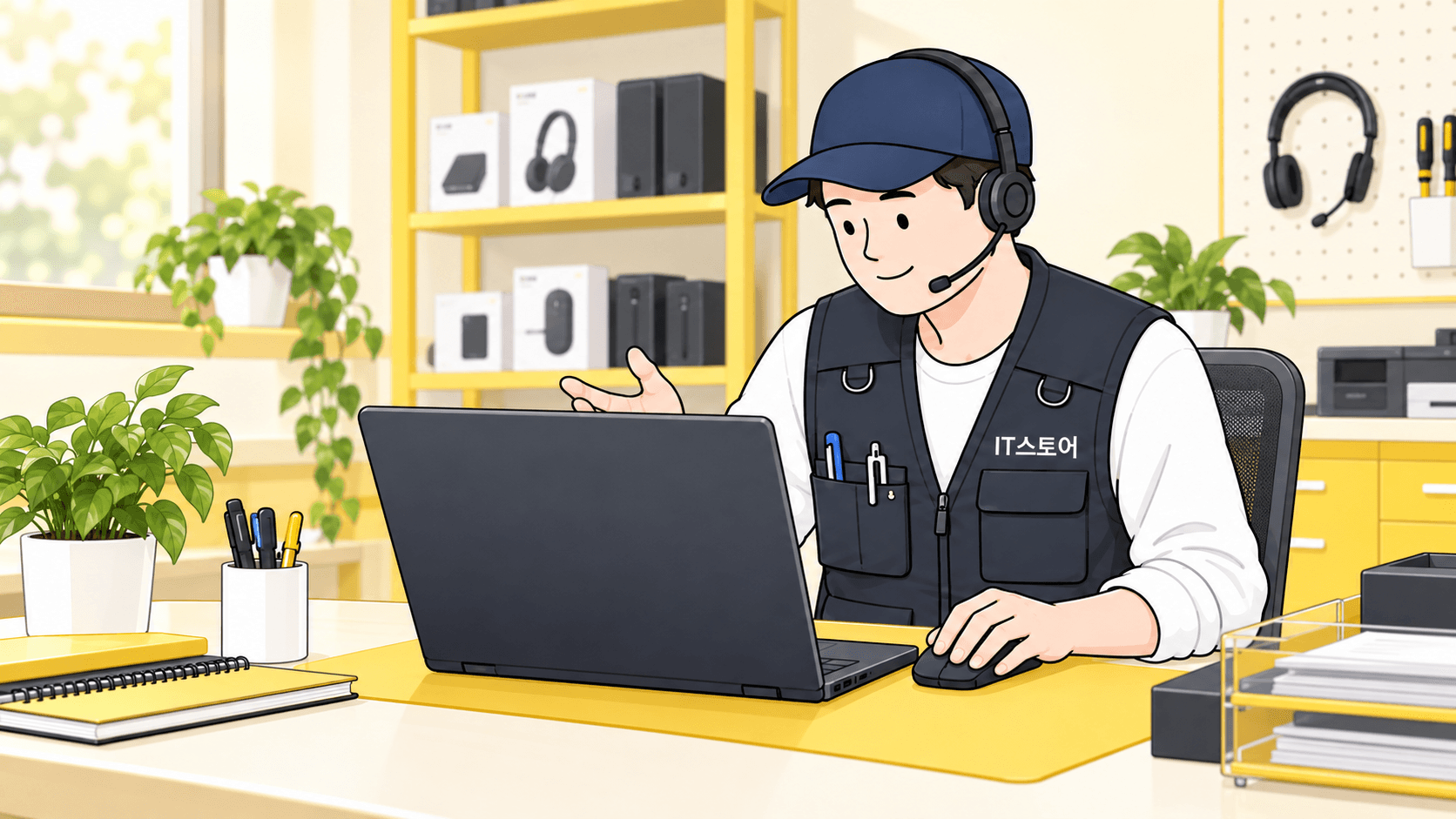
시작 전 확인인터넷 연결작성 중인 문서 저장개인정보가 보이는 창 닫기
점검 전 준비사항
연결 전 세 가지만 준비해주세요. 진행 중인 작업을 저장하고, 공식 프로그램을 실행한 뒤 상담원의 안내를 기다리시면 됩니다.
다운로드 버튼을 클릭해주세요
중요한 문서는 저장하고 실행 중인 작업은 마무리해 주세요.
다운로드가 완료될 때까지 잠시 기다려주세요.
설명용 화면 예시 · 실제 화면과 다를 수 있습니다다운로드한 파일을 실행해주세요
RustDesk 공식 실행 파일을 다운로드한 뒤 실행해 주세요.
화면이 다르거나 경고가 나타나면 전화로 문의해주세요.
설명용 화면 예시 · 실제 화면과 다를 수 있습니다프로그램 실행을 확인해주세요
상담원이 요청하면 화면에 표시된 ID와 임시 비밀번호만 전달해 주세요.
화면의 언어나 배치는 프로그램 버전에 따라 다를 수 있습니다.
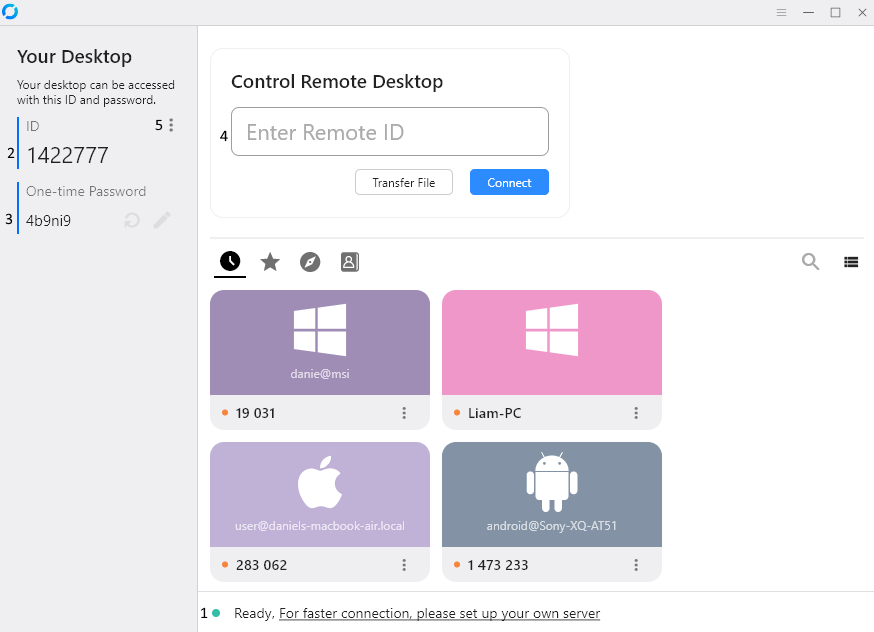 RustDesk 공식 안내 화면 · 버전별로 다를 수 있습니다
ID와 임시 비밀번호를 알려주세요
이지픽스 상담 중 화면에 표시된 정보를 전달해주세요.
은행·메일 비밀번호는 공유하지 마세요.
설명용 화면 예시 · 실제 화면과 다를 수 있습니다상담원 확인 후 연결을 허용해주세요
이지픽스 상담원의 요청이 맞는지 확인한 후 ‘수락’을 클릭해주세요.
모르는 사람의 연결 요청은 수락하지 마세요.
설명용 화면 예시 · 실제 화면과 다를 수 있습니다점검 후 연결을 종료해주세요
상담원과 연결 종료를 확인한 뒤 프로그램을 닫아주세요.
프로그램 창을 닫기 전에 원격 연결이 종료되었는지 확인해주세요.
설명용 화면 예시 · 실제 화면과 다를 수 있습니다
화면 이미지는 설명용 예시입니다. ID와 비밀번호는 고객님 화면에 표시된 정보를 확인해주세요.
보안 안내
내 화면을 보면서 동의한 범위만 점검합니다. 개인정보가 보이는 창은 닫고, 상담이 끝나면 원격 연결을 종료해주세요.
계정 비밀번호, 결제 정보, 개인 인증 정보는 상담원에게 공유하지 않습니다.
필요한 문제 화면만 함께 확인하며, 불필요한 파일이나 화면은 열지 않습니다.